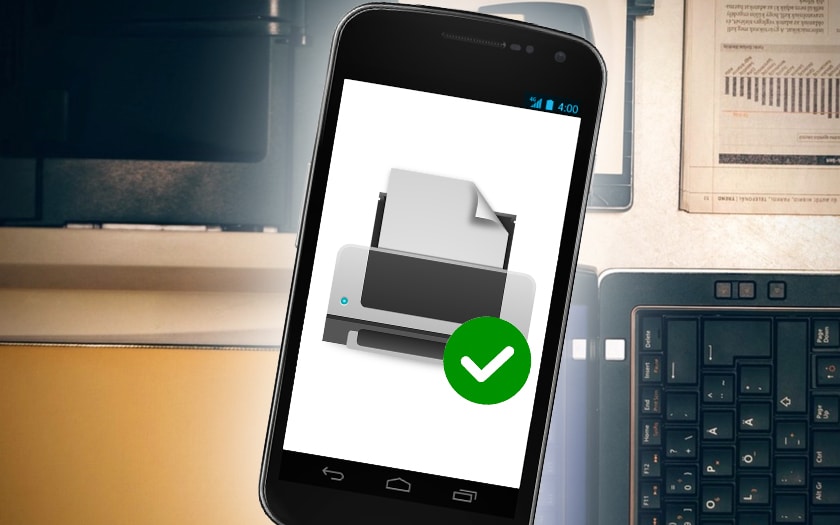
Aujourd’hui, nous utilisons notre mobile pour envoyer des e-mails, lire les actualités, répondre à des messages professionnels, faire des achats et recevoir des documents — des tâches autrefois réservées à l’ordinateur. Alors, avez-vous besoin d’allumer votre ordinateur uniquement pour imprimer un document ? Non, vous pouvez maintenant imprimer facilement et rapidement depuis votre mobile, et voici comment.
Avantages d’imprimer depuis un mobile
- C’est facile, rapide et pratique.
- Vous n’avez besoin que d’un téléphone avec un système compatible avec l’imprimante et d’une imprimante avec WiFi.
- Cela améliore l’efficacité et augmente la productivité.
- Vous pouvez imprimer de n’importe où, même en chemin vers le bureau.
- Imprimez des photos ou documents à l’instant et évitez les problèmes de stockage sur le mobile.
Comment imprimer depuis un mobile Android
Avec Cloud Print
Jusqu’à récemment, l’outil recommandé était Google Cloud Print, actif de 2010 jusqu’à sa fermeture en décembre 2020. Heureusement, vous pouvez toujours imprimer depuis un mobile Android avec Google Chrome en suivant ces étapes :
- Assurez-vous que l’imprimante est connectée au réseau WiFi ou mobile.
- Sur votre mobile Android, ouvrez l’application Chrome.
- Ouvrez la page, l’image ou le document que vous souhaitez imprimer.
- Appuyez sur les trois points verticaux en haut à droite et sélectionnez Partager.
- Choisissez Imprimer.
- Sélectionnez l’imprimante que vous allez utiliser.
- Ajustez les paramètres d’impression selon vos préférences.
- Terminez en appuyant sur Imprimer.
Une autre option sur Android consiste à utiliser des applications tierces. Les marques d’imprimantes proposent souvent leurs propres applications pour imprimer à distance, bien que celles-ci ne fonctionnent qu’avec leurs propres imprimantes.
Pour une solution compatible avec plusieurs marques, vous pouvez utiliser Mopria Print Service :
- Installez Mopria Print Service sur votre téléphone.
- Allez dans Paramètres > Connexions supplémentaires > Impression et activez Mopria.
- Pour imprimer un document, ouvrez-le, sélectionnez Imprimer, et Mopria trouvera automatiquement les imprimantes compatibles.
Pour plus de détails
Consultez notre guide sur l’impression depuis un smartphone Android.
Comment imprimer depuis un mobile Apple avec AirPrint
Imprimer depuis un iPhone est simple et rapide grâce à AirPrint. Il vous suffit de :
- Vérifier que l’imprimante est compatible avec AirPrint et que le téléphone et l’imprimante sont connectés au même réseau WiFi.
- Ouvrez l’application depuis laquelle vous souhaitez imprimer.
- Recherchez l’option d’impression en appuyant sur l’icône de partage ou les trois points horizontaux.
- Sélectionnez Imprimer. Si l’option n’est pas disponible, consultez le manuel de l’application, car toutes ne prennent pas en charge AirPrint.
- Appuyez sur Sélectionner et choisissez une imprimante compatible.
- Configurez le nombre de copies et autres options d’impression.
- Terminez en appuyant sur Imprimer en haut à droite.
Vous pouvez voir ou annuler vos impressions en cours dans le sélecteur d’applications d’iOS.
Pour plus de détails
Lisez notre guide sur l’impression depuis un iPhone ou iPad avec AirPrint.
Comme vous pouvez le voir, imprimer depuis un mobile est non seulement rapide et pratique, mais aussi bien plus simple qu’il n’y paraît au départ.