
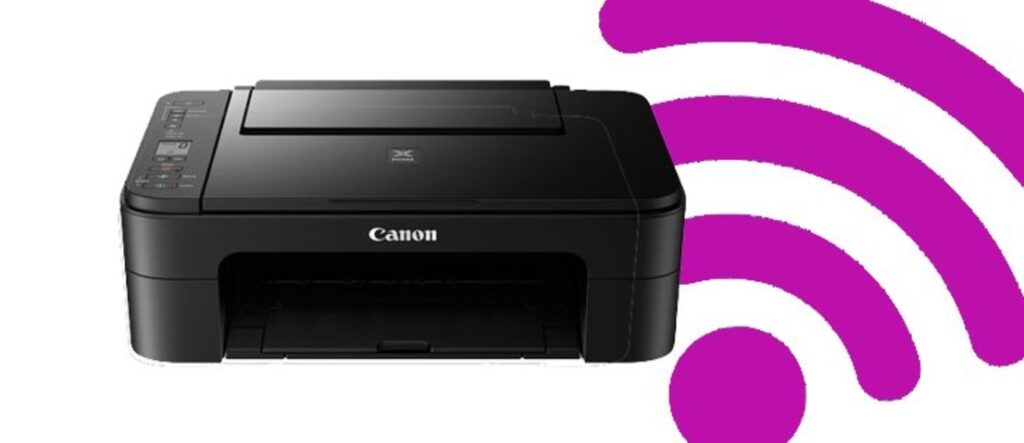
Selon la marque et le modèle de l’imprimante, la connecter au réseau WiFi peut être une tâche très simple ou un peu compliquée. Pas de panique ! En suivant ces étapes de base et en utilisant le manuel de votre imprimante, vous pourrez la connecter facilement. Bien que chaque imprimante soit différente, le processus de configuration WiFi partage de nombreuses étapes communes, ce qui permet de se familiariser avec lui et de connecter presque n’importe quelle imprimante sans difficulté.
Si vous souhaitez obtenir des informations spécifiques pour connecter des imprimantes de différentes marques, vous pouvez consulter les articles suivants :
- Comment connecter une imprimante HP au réseau WiFi.
- Comment connecter une imprimante Canon au WiFi.
- Comment connecter une imprimante EPSON au WiFi.
Comment connecter une imprimante au réseau WiFi étape par étape
Il existe plusieurs façons de connecter une imprimante au WiFi, mais en général, le processus est similaire pour la plupart des appareils. Voici une série d’étapes générales, depuis l’installation initiale jusqu’à la connexion au réseau WiFi.
- Installation physique : Commencez par retirer l’emballage et les protections de l’imprimante. Ensuite, branchez le câble d’alimentation et placez du papier dans le bac pour effectuer le premier test d’impression. Sur certains modèles, l’installation initiale doit être effectuée sans connecter l’imprimante à l’ordinateur via USB, sauf indication contraire dans le manuel.
- Installation des pilotes ou drivers : Si, en connectant l’imprimante via USB, l’appareil ne démarre pas le chargement des consommables, vous devrez d’abord installer les pilotes. Annulez le message « Nouveau matériel détecté », débranchez l’USB, insérez le CD d’installation ou téléchargez les pilotes depuis le site du fabricant, puis suivez les instructions.
- Connexion au réseau WiFi : Une fois les étapes précédentes terminées, sélectionnez l’option de connexion WiFi. L’imprimante recherchera le réseau et demandera une confirmation pour s’y connecter. Si le réseau est ouvert, la connexion sera automatique ; s’il est protégé, allez dans la configuration avancée pour sélectionner le réseau, entrez la clé et confirmez pour lancer la connexion.
Connecter une imprimante au WiFi via WPS
Cette méthode est l’une des plus simples et rapides. Il suffit de suivre ces étapes :
- Allumez l’imprimante et maintenez enfoncé le bouton WPS jusqu’à ce qu’il clignote. Si elle n’a pas de bouton WPS, activez-le depuis le menu.
- Appuyez sur le bouton WPS de votre routeur jusqu’à ce qu’il commence à clignoter. Voilà ! Votre imprimante est maintenant connectée au WiFi.
Connecter une imprimante au WiFi depuis le panneau de contrôle de l’ordinateur
C’est une autre option courante, bien que cela prenne un peu plus de temps :
- Accédez au « Panneau de configuration » depuis le menu de démarrage de votre ordinateur.
- Dans « Matériel et audio », sélectionnez « Afficher les périphériques et imprimantes ».
- Cliquez sur « Ajouter une imprimante » en haut.
- Sélectionnez votre imprimante lorsqu’elle apparaît dans la liste et cliquez sur « Suivant ».
- Une fois le processus terminé, sélectionnez « Terminer ».
Autres guides d’intérêt
- Comment imprimer depuis un mobile.
- Comment imprimer depuis un smartphone Android.
- Comment imprimer depuis un iPhone ou un iPad avec AirPrint.
Avec ces étapes, vous devriez pouvoir connecter votre imprimante au réseau WiFi sans problème.